If You have problem ( probably You have ) with adding adroid SDK ( https://dl-ssl.google.com/android/eclipse/) or to update eclipse:
Unable to read repository at http://download.eclipse.org/releases/juno/compositeContent.xml.
Unable to read repository at http://download.eclipse.org/releases/juno/compositeContent.xml.
Cannot assign requested address: connect
You have to edit eclipse.ini and add following line :
-Djava.net.preferIPv4Stack=true
After this update should working.
Tuesday, 19 February 2013

Monday, 18 February 2013
#1045 - Access denied for user 'root'@'localhost' (using password: NO)
After installed WAMPserver "package" on default doesn't have password set for MySQL and for example everyone can log to database.
When you start first time phpmyadmin you can notice red table with contents ...has default user "root" with no password... so you need set password for database and after this I occurred problem to log to phpmyadmin.
" #1045 - Access denied for user 'root'@'localhost' (using password: NO) "
To solve this annoying problem you have to edit one option in file :
%/wamp/app/phpmyadmin***/config.inc.php
find line (see below) and replace 'config' to 'cookie' and that's all, now you can log and testing phpmyadmin with your credentials.
--> $cfg['Servers'][$i]['auth_type'] = 'config';
Should be :
--> $cfg['Servers'][$i]['auth_type'] = 'cookie';
Friday, 31 August 2012
3 years...
whoo 3 years just passed...
As you noticed I switched to "primary world language" ;-) hope that's will better.
Friday, 17 July 2009
ItexSharp generowanie dokumentów PDF z zewnętrznego dokumentu XML wraz z polskimi znakami
Ostatnio musiałem wygenerować dokumenty PDF z zewnętrznych dokumentów XML myślę sobie OK! … użyje biblioteki ITexSharp (port dla .NET C# z iText, a free Java-Pdf libr ary ), jest szybka i pozwala w prosty sposób generować dokumenty PDF. Dokumentacja jest przejrzysta znajduje się nawet przykładowy parser. No ale jak to w życiu bywa... pojawił się problem z generowanie polskich znaków w dokumentach PDF.
using System;
using System.IO;
using iTextSharp.text;
using iTextSharp.text.xml;
using iTextSharp.text.pdf;

public class XmlToPdf
{

  public static void Main()
  {

      Console.WriteLine("XML to PDF conversion example");

      // step 1: creation of a document-object
      Document document = new Document();

      try
      {

          // step 2:
          // we create a writer that listens to the document
          // and directs a XML-stream to a file
PdfWriter.GetInstance(document, new FileStream("document.pdf", FileMode.Create));

          // step 3: we create a parser
          ITextHandler xmlHandler = new ITextHandler(document);

          // step 4: we parse the document
          xmlHandler.Parse("document.xml");
      }
      catch (Exception e)
      {
          Console.Error.WriteLine(e.StackTrace);
          Console.Error.WriteLine(e.Message);

          if (e.InnerException != e)
          {
              Console.Error.WriteLine(e.InnerException.Message);
          }
      }
      finally
      {
          Console.WriteLine("Finished - Hit any enter to close this window.");
      }

      Console.ReadLine();
  }
}
Przeglądając różne grupy dyskusyjne znalazłem trochę rozwiązań ale jak już działało to z użyciem „hardcode” czyli dokument XML był zakodowany w wewnątrz plików *.cs .
Metodą testów udało mi się dojść do rozwiązania problemu mianowicie jeśli mamy wygenerować dokument PDF z wykorzystaniem ItexSharp z zewnętrznych dokumentów XML musimy zmodyfikować naszego parsera dokumentów przykład poniżej.
Zmodyfikowany parser :
using System;
using System.Text;
using System.IO;
using iTextSharp.text;
using iTextSharp.text.xml;
using iTextSharp.text.pdf;
using iTextSharp.text.factories;
using iTextSharp.text.html;

namespace generationDocument
{

 public class xmlToPdf
 {
     public static void Main()
     {
         Console.WriteLine("XML to PDF conversion");
         BaseFont arial = BaseFont.CreateFont(@"C:\WINDOWS\Fonts\arial.ttf", "iso-8859-2", BaseFont.EMBEDDED);
         Font font = newFont(arial, 9);
         //creation of a document-object
         Document document = newDocument();
         try
         {
             PdfWriter.GetInstance(document, newFileStream("generowanyDokument.pdf", FileMode.Create));
             //create a parser
             ITextHandler xmlHandler = newITextHandler(document, newHtmlTagMap(), arial);
             //parse the document

             xmlHandler.Parse("generowanyDokument.xml");

         }

         catch (Exception e)
         {
             Console.Error.WriteLine(e.StackTrace);
             Console.Error.WriteLine(e.Message);
             if (e.InnerException != e)
             {
                 Console.Error.WriteLine(e.InnerException.Message);
             }

         }
         finally
         {
             Console.WriteLine("Finished - Hit any enter to close this window.");
         }
         Console.ReadLine();
     }

 }
}
W ten oto sposób uzyskamy upragnione polskie znaki w naszych dokumentach PDF.
Dodam że dokument XML musi być zakodowany w formacie utf-8. Przykładowy dokument XML znajduje się poniżej :
<?xml version="1.0" encoding="utf-8" ?>

<itext>

<list numbered="false" symbolindent="350" first="-2" listsymbol="" font="Helvetica" size="20.0" fontstyle="bold">

 <listitem leading="18.0" font="unknown" align="Default" indentationleft="20.0">

   .....................

 </listitem>

</list>

<paragraph leading="18.0" font="unknown" align="Default">

 .....................

</paragraph>

<paragraph leading="18.0" font="unknown" align="Default">

 .....................

</paragraph>

<paragraph leading="18.0" font="unknown" align="Default">

 .....................

</paragraph>

<paragraph leading="18.0" font="unknown" align="Default">

 <newline />

</paragraph>

<table columns="0" width="100%" height ="100%" align="Center" borderwidth="0.0" left="true" right="true" top="true" bottom="true" red="0" green="0" blue="0">

 <row>

   <cell rowspan="0" borderwidth="0.0" left="false" right="false" top="true" bottom="true" horizontalalign="Center" verticalalign="Center" header="true" leading="18.0">

     <paragraph leading="10.0" font="arial" size="20.0" align="Center">Przykład : </paragraph>

     <paragraph leading="18.0" font="unknown" align="Default">

       <newline />

     </paragraph>

   </cell>

 </row>

</table>

<paragraph leading="18.0" font="unknown" align="Center">

 <newline />

</paragraph>

<paragraph leading="18.0" font="unknown" align="Center">

 <newline />

</paragraph>


<paragraph leading="6.0" font="unknown" align="Center">

 <newline />

</paragraph>

<paragraph leading="18.0" font="arial" align="Default">

 Polskie Znaki ąśęółźżć

</paragraph>

<paragraph leading="18.0" font="unknown" align="Default">

 <newline />

</paragraph>

<list numbered="false" symbolindent="350" first="-2" listsymbol="" font="Helvetica" size="20.0" fontstyle="bold">

</list>

<paragraph leading="18.0" font="unknown" align="Center">

 <newline />

</paragraph>

</itext>
Przykładowo wygenerowany dokument PDF z powyższego pliku XML

Mam nadzieje że ten krótki tekst zaoszczędzi trochę czasu oraz nerwów tym, którzy borykają się z problemem generowania polskich znaków z wykorzystaniem ItexSharp.
Strona domowa biblioteki ItexSharp : http://itextsharp.sourceforge.net/
Artykuł został również opublikowany w serwisie codeguru.pl pod adresem :
www.codeguru.pl/Default.aspx?Page=Articles/Details&pubid=761
Monday, 6 July 2009
Break Stereotype...
Zauważyłem że pisząc mojego skromnego bloga napotkać można pewną cykliczność co roku max cztery wpisy... :D Stereotyp w tym roku został przełamany i pojawił się o to szósty post :)
Tuesday, 2 June 2009
Opera i Silverlight
W końcu... zanośi się że przeglądarka opera w nowej wersji oznaczonej numerkiem 10, będzie obsługiwała Microsoftowskiego Silverlight dla przykładu Opera 10 Beta radzi sobie doskonale np. z stroną : http://www.silverlightsudoku.com/Sudoku.aspx podczas gdy wydanie 9.64 wyświetla tylko biała planszę.
Na marginesie aby korzystać z możliwośći platformy silverlight pod przeglądarką opera musimy się identyfikować np. jako firefox. ( Będąc na witrynie wykorzystującej Microsoft Silverlight musimy naćisnąc F12 -> Edit Site Preferences -> Network -> Identify as Firefox -> Ok. Co ciekawe jeśli wybierzemy opcję Identify as Internet Exploler, przeglądarka może się "wysypać " - osobiste doświadczenia przeglądając materiały na channel 9 msdn.)
Aha jeszcze jedno strony które wymagają do działania technologi Silverlight ver. 1.1 nie będą działać gdyż Opera nie oficjalnie (jak narazie :( ) współpracuje jedynie od wersji Silverlight 2.0
Do przetestowania technologi silverlight można użyć strony http://bubblemark.com/
Silverlight 3 powinien działać już bez większego problemu z Operą, zobaczymy... Gdyż jest to narazie jedna z bardziej znanych przeglądarek, które nie wspiera technologi Microsoft.
Tuesday, 26 May 2009
Eksport wiadomości z Thunderbird do Outlook 2007
Niby operacja na pierwszy rzut oka wydaję się trywialna co to za problem wyeksportować pocztę z Thunderbirda do Outlooka... a jednak napotkałem na mały problem chciałem przenieść moją pocztę z Thunderbird'a do Outlooka i zonk ani Thunderbird nie posiada opcji eksportu do formatu Outlooka ani Outlook nie posiada importu poczty z formatu Thunderbirda (co dziwnne bo Thunderbird używa dość popularnego formatu MBOX).
Przeglądając google natrafiłem co prawda na sporo tutoriali ale albo nie działały albo trzeba trochę pokombinować żeby wykonać import np. użyć narzędzia IMAPSize musimy wyeksportować pliki do odpowiedniego formatu następnie zaimportować pliki do Outlook Express czy też Windows Mail (odpowiednik expressa w Vista) dopiero po tych czynnościach możliwy jest import z Outlook Express do Outlook 2007... jeśli dojdzie do tego parę skrzynek pocztowych, robi się to trochę uciążliwe.
Po dość długim przeglądaniu googl'a natrafiłem na polski program MboxProxy który to umożliwia w bardzo prosty i szybki sposób zaimportowanie skrzynek z formatu MBOX do np. Outlook 2007.
Czynność importu sprowadza się do wybrania folderu gdzie Thunderbird trzyma pocztę, naciśnięnie przycisku "Włącz serwer" w MboxProxy i tyle... w Outlooku konfigurujemy nowe konto pocztowe jako serwery pop3 oraz smtp podajemy localhost (127.0.0.1), dane dostępowe czyli login i hasło wpisujemy obojętnie co... ważne musi coś być następnie warto wskazać w outlook folder gdzie poczta ma zaostać zapisana na koniec pobieramy naszą pocztę... ;)
Opis zastosowania programu znajduje się w dokumentacji jest napisany bardzo prosto.
Sam program Mboxproxy dostępny jest TU .

Opis eksportu za pomocą programu IMAPSize o którym wspomniałem wcześniej dostępny jest pod adresem :
http://www.broobles.com/imapsize/th2outlook.php
Przeglądając google natrafiłem co prawda na sporo tutoriali ale albo nie działały albo trzeba trochę pokombinować żeby wykonać import np. użyć narzędzia IMAPSize musimy wyeksportować pliki do odpowiedniego formatu następnie zaimportować pliki do Outlook Express czy też Windows Mail (odpowiednik expressa w Vista) dopiero po tych czynnościach możliwy jest import z Outlook Express do Outlook 2007... jeśli dojdzie do tego parę skrzynek pocztowych, robi się to trochę uciążliwe.
Po dość długim przeglądaniu googl'a natrafiłem na polski program MboxProxy który to umożliwia w bardzo prosty i szybki sposób zaimportowanie skrzynek z formatu MBOX do np. Outlook 2007.
Czynność importu sprowadza się do wybrania folderu gdzie Thunderbird trzyma pocztę, naciśnięnie przycisku "Włącz serwer" w MboxProxy i tyle... w Outlooku konfigurujemy nowe konto pocztowe jako serwery pop3 oraz smtp podajemy localhost (127.0.0.1), dane dostępowe czyli login i hasło wpisujemy obojętnie co... ważne musi coś być następnie warto wskazać w outlook folder gdzie poczta ma zaostać zapisana na koniec pobieramy naszą pocztę... ;)
Opis zastosowania programu znajduje się w dokumentacji jest napisany bardzo prosto.
Sam program Mboxproxy dostępny jest TU .

Opis eksportu za pomocą programu IMAPSize o którym wspomniałem wcześniej dostępny jest pod adresem :
http://www.broobles.com/imapsize/th2outlook.php
Monday, 25 May 2009
Synchronizacja kalendarza outlook'a z kalendarzem google
Ostatnio wpadł mi w ręce fajny program od google o nazwie Google Calendar Sync, służy on do synchronizowania naszego kalendarza z outlooka z kalendarzem google. Program działa bardzo dobrze można go nawet spresonalizować - metody synchronizacji
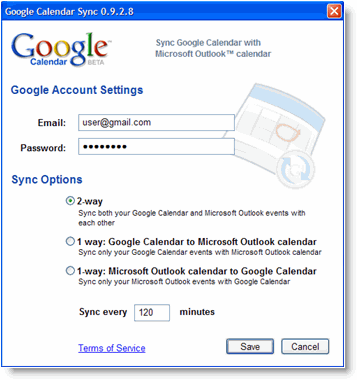
Program jak i informacje o nim dostępne są na stronie projektu :
http://www.google.com/support/calendar/bin/answer.py?answer=98563
Program jak i informacje o nim dostępne są na stronie projektu :
http://www.google.com/support/calendar/bin/answer.py?answer=98563
Tuesday, 19 May 2009
Wyłączanie - Shutdown event tracker w Windows Server 2008/2003
Shutdown event tracker jest narzędziem dzięki, któremu możemy kontrolować wyłączanie systemu np. dodając sobie notatkę "system został wyłączony z powodu ataku DoS :] " później można sobie przeglądać i zrobić statystyki z kontrolowanych wyłączeń systemu, fajnie... jednak że na maszynach testowych kiedy często wykonujemy ponowny rozruch, przydatne narzędzie jakim nie wątpliwie jest "set" staję się bardzo denerwujące. Można go w prosty sposób wyłączyć:
1. Otwieramy start --> wpisujemy gpedit.msc
2. w gpedit.msc przechodzimy
>Local Computer Policy
->Computer Configuration
-->Administrative Templates
--->System
---->"Display Shutdown Event Tracker" --> prawy klawisz myszy --> properties --> Disable -----> Apply

1. Otwieramy start --> wpisujemy gpedit.msc
2. w gpedit.msc przechodzimy
>Local Computer Policy
->Computer Configuration
-->Administrative Templates
--->System
---->"Display Shutdown Event Tracker" --> prawy klawisz myszy --> properties --> Disable -----> Apply

Tuesday, 17 February 2009
Opera, Wand i Captcha
Ostatnio zauważyłem że Opera nie radzi sobie z logowaniem, które odbywa się wraz z weryfikacja kodów (CAPTCHA). Operowy menadżer haseł pamięta wpisany kod obrazka ... który generowany jest losowo.
Jest na to sposób :
1. logujemy się na stronę podając login i hasło - pole weryfikujące kod zostawiamy puste dajemy żeby wand zapamiętał poświadczenia
2. logujemy się ponownie tym razem podajemy inne dane też tylko login i hasło - dane oczywiście wymyślone, tym razem wand znów zapyta nas o poświadczenia - wybieramy żeby nigdy nie zapamiętał dla tej witryny hasła i loginu ;)
3. logujemy się ponownie, wpisujemy kod obrazka naciskamy ctrl + enter, i tyle... wand nie zapamięta już wpisanego kodu obrazka a ma w pamięci nasze poprzednie poświadczenia.
Friday, 24 October 2008
mojaveexperiment.com
Jakiś czas temu Microsoft przedstawił ciekawy eksperyment o nazwie kodowej " mojave experiment" ciekawy o tyle że przedstawiono nową wersje systemu operacyjnego Windows 7...ale nie do końca... mojaveexperiment.com
Thursday, 23 October 2008
keepass i problem z hasłami z glowy
A właśnie ostatnio coraz więcej haseł do zapamiętania ma każdy z nas... czemu by nie pamiętać jednego hasła, które zabespieczy nam inne hasła... ;) ...jest na to dość dobre lekarstwo które zabezpieczy bardzo mocnymi algorytmami szyfrującymi AES i Twofish. A w dodatku jest odporny na keyloogery (rozsądnie używany ;)) Jeszcze jedna zaleta jest portable wystarczy zgrać plik .exe i pli bazy danych i odpalimy go w każdym miejscu ;) Program nazywa sie Keepass i jest dostępny pod tym adresem : http://keepass.info !
Wednesday, 22 October 2008
Windows Vista i Apache, MySQL, PHP5
Każdy webmaster stawiał czoła przed instalacją własnego "testowego" serwera www z obsługą PHP i bazą MySQL. W poniższym artykule przedstawie jak zaistalować oraz skonfigurować własny testowy ( a może i produkcyjny ;) ) serwer na platformie Windows Vista.
Zaczynamy!
Zaczniemy od pobrania paczki z serwerem Apache w naszym przypadku będzie to ver 2.2.*
Przechodzimy na stronę :
pobieramy paczkę dla platformy :
następnie :
W konsoli administratora wpisujemy polecenie
po chwili rozpocznie się instalacja serwera Apache.
Następny krok :
mamy trzy pola do wypełnienia
Po ich wypełnieniu klikamy next
W kolejnym kroku wybieramy opcje custom
ponieważ chcemy zainstalować serwer w innym katalogu niż jest to domyślnie
w moim/naszym wypadku będzie to
po wyborze katalogu klikamy next
Serwer Apache właśnie się instaluje... kiedy instalacja dobiegnie końca
możemy przetestowania serwer.
Otwieramy ulubioną przeglądarkę i w pasku adresu wpisujemy
Zobaczymy napis w stylu :
It works!!!
Serwer Apache działa poprawnie :)
Przejdziemy teraz do instalacji serwera baz danych MySQL.
Przechodzimy na stronę :
Po pobraniu paczki klikamy setup instalacja się rozpocznie.
W kroku wyboru typu instalacji wybieramy custom
instalujemy nasz serwer baz do katalogu w którym zainstalowaliśmy wcześniej serwer Apache czyli :
Po instalacji otworzy nam okienko konfiguracji.
Na pierwszym ekranie będziemy mieli do wyboru dwie opcje
Detailed Configuration i Standard Configuration
wybieramy Detailed Configuration i klikamy next
następny ekran daje nam możliwość wyboru trzech opcji domyślnie będzie zaznaczona opcja
Multifuncional Databes
next
kolejny ekran daje nam możliwość wyboru ile użytkowników może być jednocześnie zalogowanych do bazy danych wybieramy opcje :
Decision Support (DSS)/OLAP
next
wybieramy :
Standard Character Set
next
Tu mamy do wyboru dwie opcje, zaznaczamy oby dwie :
Install As Windows Service
Include Bin Directory in Windows PATH
next
w kolejnym kroku ustawiamy własne hasło dostępowe do baz MySQL dla użytkownika root
wybieramy opcje:
Modify Security Settings
next
kolejny ekran jest potwierdzeniem wcześniejszej konfiguracji wybieramy :
Execute
nasz serwer będzie się teraz konfigurował wciskami :
Finish
Żeby przetestować serwer uruchamiamy command line (cmd) wpisujemy
Po pomyślnym zalogowaniu dostaniemy text w stylu
Welcome to the MySQL monitor. [...]
Nasz serwer baz danych będzie urchamiany wraz ze startem systemu.
Pozostaje nam ostatni punkt instalacji środowiska testowego a jest nim PHP w ver. 5.
Zaczynamy od pobrania ostatniej stabilnej wersji PHP, przechodzimy na stronę:
Jako typ/platformę wybieramy zip package
Po pobraniu plików i rozpakowaniu archiwum zmienimy nazwę katalogu
na php a następnie przenosimy katalog do naszego folderu czyli
Zaawansowane opcje systemu (advance system settings)
następnie wybieramy opcje/zmienne środowiskowe (dokładnie nie wiem jak to przetłumaczyli w wersji polskiej) (environment variable)

następnie wyszukujemy zmienną PATH --> klikamy Edytuj/Edycja w polu wartość zmiennej dopisujemy
tj. D:\servwww\php i odnajdujemy plik php.ini-recommended, zmieniamy nazwe pliku na
php.ini Po zmianie pliku edytujemy plik naszym ulubionym edytorem; odszukujemy zmienną
dopisujemy : D:\servwww\htdocs czyli będzie to wyglądało tak :
Zapisujemy zmiany i zamykamy plik php.ini Przechodzimy teraz do edycji pliku httpd.conf który znajduje się w katalogu "conf" Na początku pliku dopisujemy:
Musimy dopisać zmienną by nasz serwer Apache rozpoznawał pliki *.php. W sekcji odpowiedzialnej za "mime" dopisujemy
najlepiej dopisać po linijkach :
AddType application/x-compress .Z
AddType application/x-gzip .gz .tgz
Po zapisaniu zmian i restarcie serwera serwer jest gotowy do pracy z PHP i MySQL'em !
Aby sprawdzić poprawność zainstalowania środowiska PHP możemy to zrobić dwojako :
1. odpalając cmd i wpisując php -v powinno dać wyniki w postaci wersji zainstalowanego środowiska php.
2. tworząc plik np. test.php o treści
Katalog stron oczywiście znajduje się w
Zaczynamy!
Zaczniemy od pobrania paczki z serwerem Apache w naszym przypadku będzie to ver 2.2.*
Przechodzimy na stronę :
http://httpd.apache.org/download.cgi
pobieramy paczkę dla platformy :
Win32 Binary including OpenSSL X.X.X (MSI Installer)
następnie :
start -> akcesoria -> cmd (urchamiamy jako administrator)
W konsoli administratora wpisujemy polecenie
msiexec /i D:\apache_X_X_X.msi
po chwili rozpocznie się instalacja serwera Apache.
Następny krok :
Server Information
mamy trzy pola do wypełnienia
Network Domain --> localhost
Server Name --> localhost
Administrator's Email Address --> admin@localhost
Po ich wypełnieniu klikamy next
W kolejnym kroku wybieramy opcje custom
ponieważ chcemy zainstalować serwer w innym katalogu niż jest to domyślnie
w moim/naszym wypadku będzie to
D:\servwww
po wyborze katalogu klikamy next
Serwer Apache właśnie się instaluje... kiedy instalacja dobiegnie końca
możemy przetestowania serwer.
Otwieramy ulubioną przeglądarkę i w pasku adresu wpisujemy
localhost
Zobaczymy napis w stylu :
It works!!!
Serwer Apache działa poprawnie :)
Przejdziemy teraz do instalacji serwera baz danych MySQL.
Przechodzimy na stronę :
http://dev.mysql.com/downloads/mysql/5.0.html#downloadspobieramy paczkę przeznaczoną dla platformy (vista/xp) Windows ZIP/Setup.EXE (x86)
Po pobraniu paczki klikamy setup instalacja się rozpocznie.
W kroku wyboru typu instalacji wybieramy custom
instalujemy nasz serwer baz do katalogu w którym zainstalowaliśmy wcześniej serwer Apache czyli :
D:\servwww
Po instalacji otworzy nam okienko konfiguracji.
Na pierwszym ekranie będziemy mieli do wyboru dwie opcje
Detailed Configuration i Standard Configuration
wybieramy Detailed Configuration i klikamy next
następny ekran daje nam możliwość wyboru trzech opcji domyślnie będzie zaznaczona opcja
Multifuncional Databes
next
kolejny ekran daje nam możliwość wyboru ile użytkowników może być jednocześnie zalogowanych do bazy danych wybieramy opcje :
Decision Support (DSS)/OLAP
next
wybieramy :
Standard Character Set
next
Tu mamy do wyboru dwie opcje, zaznaczamy oby dwie :
Install As Windows Service
Include Bin Directory in Windows PATH
next
w kolejnym kroku ustawiamy własne hasło dostępowe do baz MySQL dla użytkownika root
wybieramy opcje:
Modify Security Settings
next
kolejny ekran jest potwierdzeniem wcześniejszej konfiguracji wybieramy :
Execute
nasz serwer będzie się teraz konfigurował wciskami :
Finish
Żeby przetestować serwer uruchamiamy command line (cmd) wpisujemy
mysql -u root -p( podajemy wcześniej ustawione hasło do baz danych )
Po pomyślnym zalogowaniu dostaniemy text w stylu
Welcome to the MySQL monitor. [...]
Nasz serwer baz danych będzie urchamiany wraz ze startem systemu.
Pozostaje nam ostatni punkt instalacji środowiska testowego a jest nim PHP w ver. 5.
Zaczynamy od pobrania ostatniej stabilnej wersji PHP, przechodzimy na stronę:
http://www.php.net/downloads.php
Jako typ/platformę wybieramy zip package
Po pobraniu plików i rozpakowaniu archiwum zmienimy nazwę katalogu
na php a następnie przenosimy katalog do naszego folderu czyli
D:\servwwwW kolejnym kroku klikamy start --> prawym klawiszem na komputer --> wybieramy
Zaawansowane opcje systemu (advance system settings)
następnie wybieramy opcje/zmienne środowiskowe (dokładnie nie wiem jak to przetłumaczyli w wersji polskiej) (environment variable)

następnie wyszukujemy zmienną PATH --> klikamy Edytuj/Edycja w polu wartość zmiennej dopisujemy
D:\servwww\bin;D:\servwww\php;D:\servwww\php\;D:\servwww\php\extPo zatwierdzeniu zmian przechodzimy do katalog gdzie mamy rozpakowane środowisko PHP
tj. D:\servwww\php i odnajdujemy plik php.ini-recommended, zmieniamy nazwe pliku na
php.ini Po zmianie pliku edytujemy plik naszym ulubionym edytorem; odszukujemy zmienną
doc_root =
dopisujemy : D:\servwww\htdocs czyli będzie to wyglądało tak :
doc_root = D:\servwww\htdocsnastępnie odnajdujemy zmienną extension_dir = dopisujemy : D:\servwww\php\ext wyglądać ma to tak :
extension_dir = "D:\servwww\php\ext"
Zapisujemy zmiany i zamykamy plik php.ini Przechodzimy teraz do edycji pliku httpd.conf który znajduje się w katalogu "conf" Na początku pliku dopisujemy:
PHPIniDir "D:/servwww/php/"Następnie będzie dopisanie w sekcji ładowania modułów zmiennej
LoadModule php5_module "D:/servwww/php/php5apache2_2.dll"
Musimy dopisać zmienną by nasz serwer Apache rozpoznawał pliki *.php. W sekcji odpowiedzialnej za "mime" dopisujemy
AddType application/x-httpd-php .php
najlepiej dopisać po linijkach :
AddType application/x-compress .Z
AddType application/x-gzip .gz .tgz
Po zapisaniu zmian i restarcie serwera serwer jest gotowy do pracy z PHP i MySQL'em !
Aby sprawdzić poprawność zainstalowania środowiska PHP możemy to zrobić dwojako :
1. odpalając cmd i wpisując php -v powinno dać wyniki w postaci wersji zainstalowanego środowiska php.
2. tworząc plik np. test.php o treści
Katalog stron oczywiście znajduje się w
D:\servwww\htdocsTo by było na tyle teraz nic innego nie pozostaje jak testować np. Joomle...
Sunday, 6 January 2008
Zenwalk i baza mysql
Ostatnio postanowiłem sobie po testować dystrybucję, która wpadła mi w oko chodzi mi o Zenwalka. Wrażenia bardzo pozytywne! Bardzo szybka, łatwa, lekka waży nie całe 500 Mb i w dodatku ma wszystko co potrzeba ;) Oparta jest o jedną z najstarszych dystrybucji Linuxa jaką jest Slackware - widać to już podczas instalacji. Ale nie będę się tu rozpisywał jeśli ktoś chce po testować to www.zenwalk.org
Napotkałem na mały problem podczas konfiguracji właściwie to już podczas uruchomienia bazy danych mysql - update bazy zrobiłem zaraz po instalacji i myślałem że to wystarczy przyzwyczajenia z debiana ;)
Jeśli zdarzy się wam otrzymać komunikat podobny do takiego :
"Can't connect to local MySQL server through socket '/var/lib/mysql/mysql.sock' (2)Could not connect to SOURCE MySQL server"
To wystarczy w konsoli wydać takie o to dwa polecenia które zmienią nam właściciela
Cd /var/lib
Chown -R mysql:mysql mysql
Napotkałem na mały problem podczas konfiguracji właściwie to już podczas uruchomienia bazy danych mysql - update bazy zrobiłem zaraz po instalacji i myślałem że to wystarczy przyzwyczajenia z debiana ;)
Jeśli zdarzy się wam otrzymać komunikat podobny do takiego :
"Can't connect to local MySQL server through socket '/var/lib/mysql/mysql.sock' (2)Could not connect to SOURCE MySQL server"
To wystarczy w konsoli wydać takie o to dwa polecenia które zmienią nam właściciela
Cd /var/lib
Chown -R mysql:mysql mysql
Tuesday, 9 October 2007
only one bar pcm mono....
Niestety w chwili obecnej nie ma rozwiązanie problemu "mixera" alsy dla karty sb live! 24bit usb.
Karta korzysta z modułu usb-audio... jest to trochę uciążliwe gdyż nie ma możliwości wyregulowania poszczególnych kanałów...
Karta korzysta z modułu usb-audio... jest to trochę uciążliwe gdyż nie ma możliwości wyregulowania poszczególnych kanałów...
Tuesday, 11 September 2007
Pilot Creative RM-1500 i Linux
Creative RM-1500 jest pilotem w chodzącym w skład zestawu z karta dźwiękową SB Live! 24bit external. Firma Creative nie planuje na razie wydania sterowników lecz karta działa dobrze z ALSA a pilot z lirc. Poniżej opiszę jak skonfigurować pilota dla tej właśnie karty.
Pierwszą czynnością jest zainstalowanie lirc
apt-get install lirc
Po zainstalowaniu należy edytować plik /etc/lirc/hardware.conf
Edycja sprowadza się do dopisania -d hw:External dla opcji LIRCD_ARGS i alsa_usb dla opcji DRIVER
LIRCD_ARGS="-d hw:External"
DRIVER="alsa_usb"
Kolejnym krokiem jest edycja pliku /etc/lirc/lircd.conf ,
Usuwamy wszystko z pliku lircd.conf i wklejamy zawartość poniższego pobranego pliku
http://lirc.sourceforge.net/remotes/creative/lircd.conf.alsa_usb
Kolejnym krokiem jest utworzenie pustego pliku .lircrc w swoim katalogu domowym
touch /home/wkl/.lircrc
To by było na tyle jeśli chodzi o konfiguracje lirc teraz wystarczy zrestartować lirc
/etc/init.d/lirc start
przetestować czy wszystko działa służy do tego polecenie
irw
Pierwszą czynnością jest zainstalowanie lirc
apt-get install lirc
Po zainstalowaniu należy edytować plik /etc/lirc/hardware.conf
Edycja sprowadza się do dopisania -d hw:External dla opcji LIRCD_ARGS i alsa_usb dla opcji DRIVER
LIRCD_ARGS="-d hw:External"
DRIVER="alsa_usb"
Kolejnym krokiem jest edycja pliku /etc/lirc/lircd.conf ,
Usuwamy wszystko z pliku lircd.conf i wklejamy zawartość poniższego pobranego pliku
http://lirc.sourceforge.net/remotes/creative/lircd.conf.alsa_usb
Kolejnym krokiem jest utworzenie pustego pliku .lircrc w swoim katalogu domowym
touch /home/wkl/.lircrc
To by było na tyle jeśli chodzi o konfiguracje lirc teraz wystarczy zrestartować lirc
/etc/init.d/lirc start
przetestować czy wszystko działa służy do tego polecenie
irw
Zmiana kolejnosci kart dzwiekowych w linux
Opis pokazuje jak ustawić sound blaster live! 5.1 24bit External domyślną karta dźwiękową. Dystrybucja użyta to Debian z serwerem dźwiękowym ALSA.
Karta sb 24bit External widnieje tu jako druga karta należy odwróci kolejność
Karta sb 24bit External widnieje tu jako druga karta należy odwróci kolejność
sudo cat /proc/asound/cards
0 [Intel ]: HDA-Intel - HDA Intel
HDA Intel at 0xdc440000 irq 58
1 [External ]: USB-Audio - SB Live! 24-bit External
Creative Technology SB Live! 24-bit External at usb-0000:00:1d.1-1, full speed
Sprowadza się to do edycji pliku
/etc/modprobe.d/alsa-base
W pliku alsa-base należy odszukać podobne wpisy do tych :
options snd-intel-hda index=-2
options snd-via82xx-modem index=-2
options snd-usb-audio index=-2
options snd-usb-usx2y index=-2
Teraz wystarczy zmienić wartości z -2 na 0 dla głównej karty, dla 1 dla karty drugiej
options snd-intel-hda index=1
options snd-usb-audio index=0
Po ponownych uruchomieniu systemu i wydaniu polecenia :
sudo cat /proc/asound/cards
0[External ]: USB-Audio - SB Live! 24-bit External
Creative Technology SB Live! 24-bit External at usb-0000:00:1d.1-1, full speed
1[Intel ]: HDA-Intel - HDA Intel
HDA Intel at 0xdc440000 irq 58
Opis oczywiście można zastosować analogicznie do innych kart.
0 [Intel ]: HDA-Intel - HDA Intel
HDA Intel at 0xdc440000 irq 58
1 [External ]: USB-Audio - SB Live! 24-bit External
Creative Technology SB Live! 24-bit External at usb-0000:00:1d.1-1, full speed
Sprowadza się to do edycji pliku
/etc/modprobe.d/alsa-base
W pliku alsa-base należy odszukać podobne wpisy do tych :
options snd-intel-hda index=-2
options snd-via82xx-modem index=-2
options snd-usb-audio index=-2
options snd-usb-usx2y index=-2
Teraz wystarczy zmienić wartości z -2 na 0 dla głównej karty, dla 1 dla karty drugiej
options snd-intel-hda index=1
options snd-usb-audio index=0
Po ponownych uruchomieniu systemu i wydaniu polecenia :
sudo cat /proc/asound/cards
0[External ]: USB-Audio - SB Live! 24-bit External
Creative Technology SB Live! 24-bit External at usb-0000:00:1d.1-1, full speed
1[Intel ]: HDA-Intel - HDA Intel
HDA Intel at 0xdc440000 irq 58
Opis oczywiście można zastosować analogicznie do innych kart.
Monday, 10 September 2007
Subscribe to:
Posts (Atom)